> ## Documentation Index
> Fetch the complete documentation index at: https://liaobots.mintlify.site/llms.txt
> Use this file to discover all available pages before exploring further.
# 接入 CodeX
 ## 准备工作
CodeX 计费方法同步官方,价格比例请参考 [模型与价格](/Aggregation/Model-Price),API 地址与备用地址请参考 [API 调用示例](/Getting-Started/cn/API)
## 流程
打开终端输入 `node --version` 和 `npm --version` 验证 Node.js 是否安装
出现类似 `v22.16.0` 的版本号进入下一步,否则请前往官网下载 [https://nodejs.org/en/download/](https://nodejs.org/en/download/)
打开终端输入 `npm i -g @openai/codex` 全局安装 CodeX
安装成功后,在目标文件夹(比如将要新建/修改代码的文件夹)路径下使用`codex`命令启动
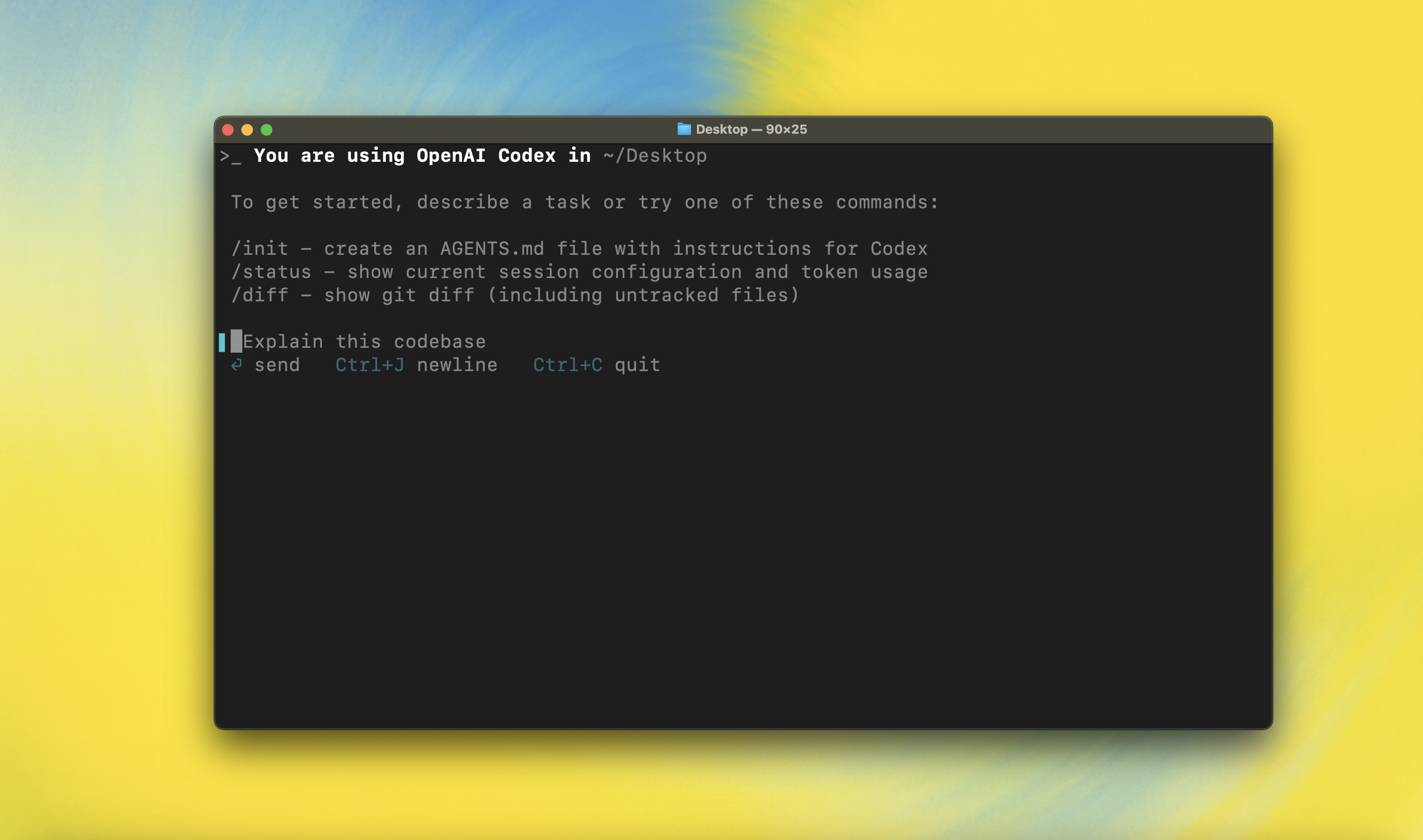
如图则安装成功(只是检查是否安装成功,不需要做出任何互动,启动成功后直接使用`Ctrl+C`退出即可)
进入 `~/.codex` 路径,新建或编辑 `config.toml` 文件,写入以下配置:
```toml config.toml theme={null}
model = "gpt-5.4"
model_reasoning_effort = "xhigh"
service_tier = "fast"
model_context_window = 900000
model_auto_compact_token_limit = 800000
tool_output_token_limit = 128000
model_provider = "liao"
[model_providers.liao]
name = "liao"
base_url = "https://ai.liaobots.work/codex/v1"
env_key = "LIAO_API_KEY"
wire_api = "responses"
request_max_retries = 4
stream_max_retries = 5
stream_idle_timeout_ms = 300000
```
然后在 `~/.codex` 路径下新建 `.env` 文件,写入环境变量:
```.env theme={null}
LIAO_API_KEY=您的登录码
```
`model_context_window` 和 `model_auto_compact_token_limit` 仅 `gpt-5.4` 支持 1M 上下文。如果使用其他模型(如 `o3-pro`),请注释掉这两行,否则可能报错。
通过 cd 命令进入您想要编辑的项目文件夹,输入 `codex` 后就可以开始使用CodeX了
## 准备工作
CodeX 计费方法同步官方,价格比例请参考 [模型与价格](/Aggregation/Model-Price),API 地址与备用地址请参考 [API 调用示例](/Getting-Started/cn/API)
## 流程
打开终端输入 `node --version` 和 `npm --version` 验证 Node.js 是否安装
出现类似 `v22.16.0` 的版本号进入下一步,否则请前往官网下载 [https://nodejs.org/en/download/](https://nodejs.org/en/download/)
打开终端输入 `npm i -g @openai/codex` 全局安装 CodeX
安装成功后,在目标文件夹(比如将要新建/修改代码的文件夹)路径下使用`codex`命令启动
如图则安装成功(只是检查是否安装成功,不需要做出任何互动,启动成功后直接使用`Ctrl+C`退出即可)
进入 `~/.codex` 路径,新建或编辑 `config.toml` 文件,写入以下配置:
```toml config.toml theme={null}
model = "gpt-5.4"
model_reasoning_effort = "xhigh"
service_tier = "fast"
model_context_window = 900000
model_auto_compact_token_limit = 800000
tool_output_token_limit = 128000
model_provider = "liao"
[model_providers.liao]
name = "liao"
base_url = "https://ai.liaobots.work/codex/v1"
env_key = "LIAO_API_KEY"
wire_api = "responses"
request_max_retries = 4
stream_max_retries = 5
stream_idle_timeout_ms = 300000
```
然后在 `~/.codex` 路径下新建 `.env` 文件,写入环境变量:
```.env theme={null}
LIAO_API_KEY=您的登录码
```
`model_context_window` 和 `model_auto_compact_token_limit` 仅 `gpt-5.4` 支持 1M 上下文。如果使用其他模型(如 `o3-pro`),请注释掉这两行,否则可能报错。
通过 cd 命令进入您想要编辑的项目文件夹,输入 `codex` 后就可以开始使用CodeX了